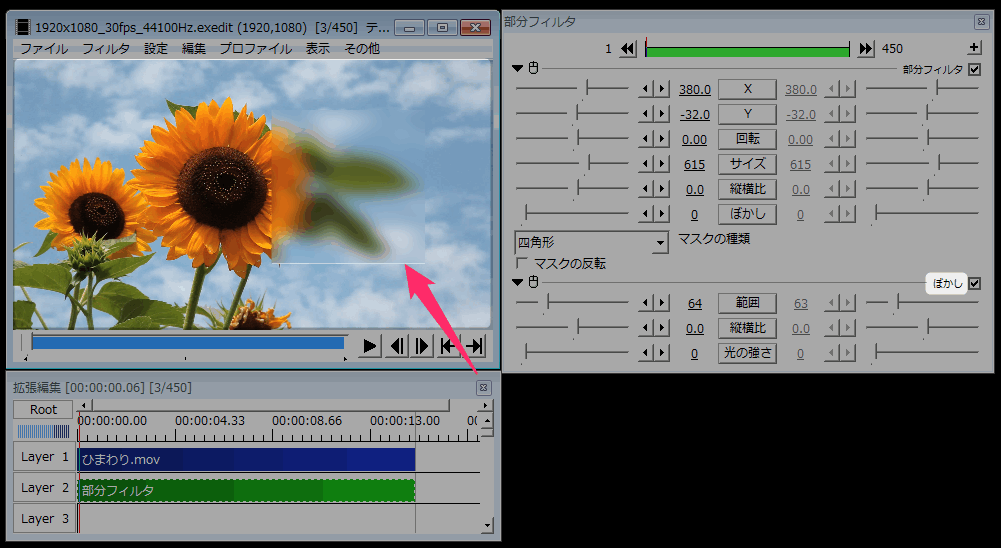
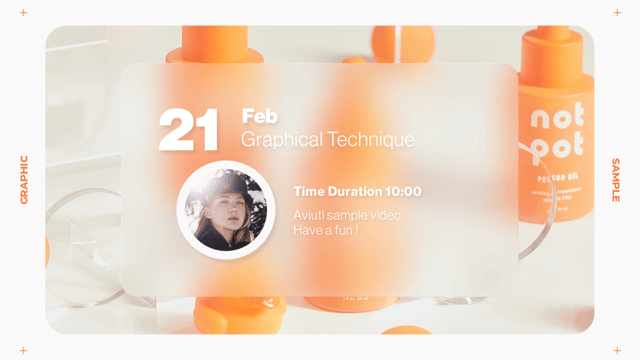
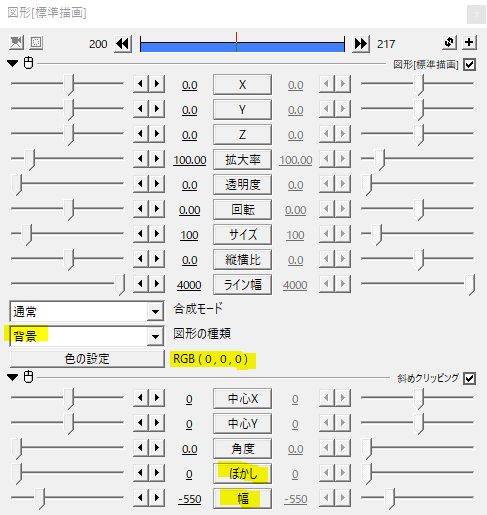
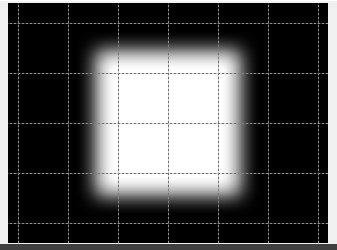
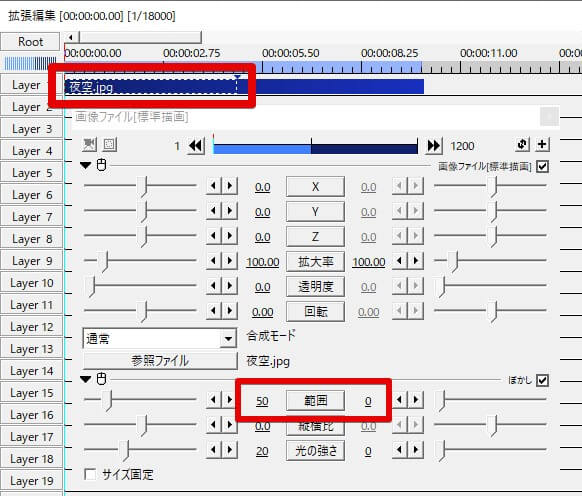
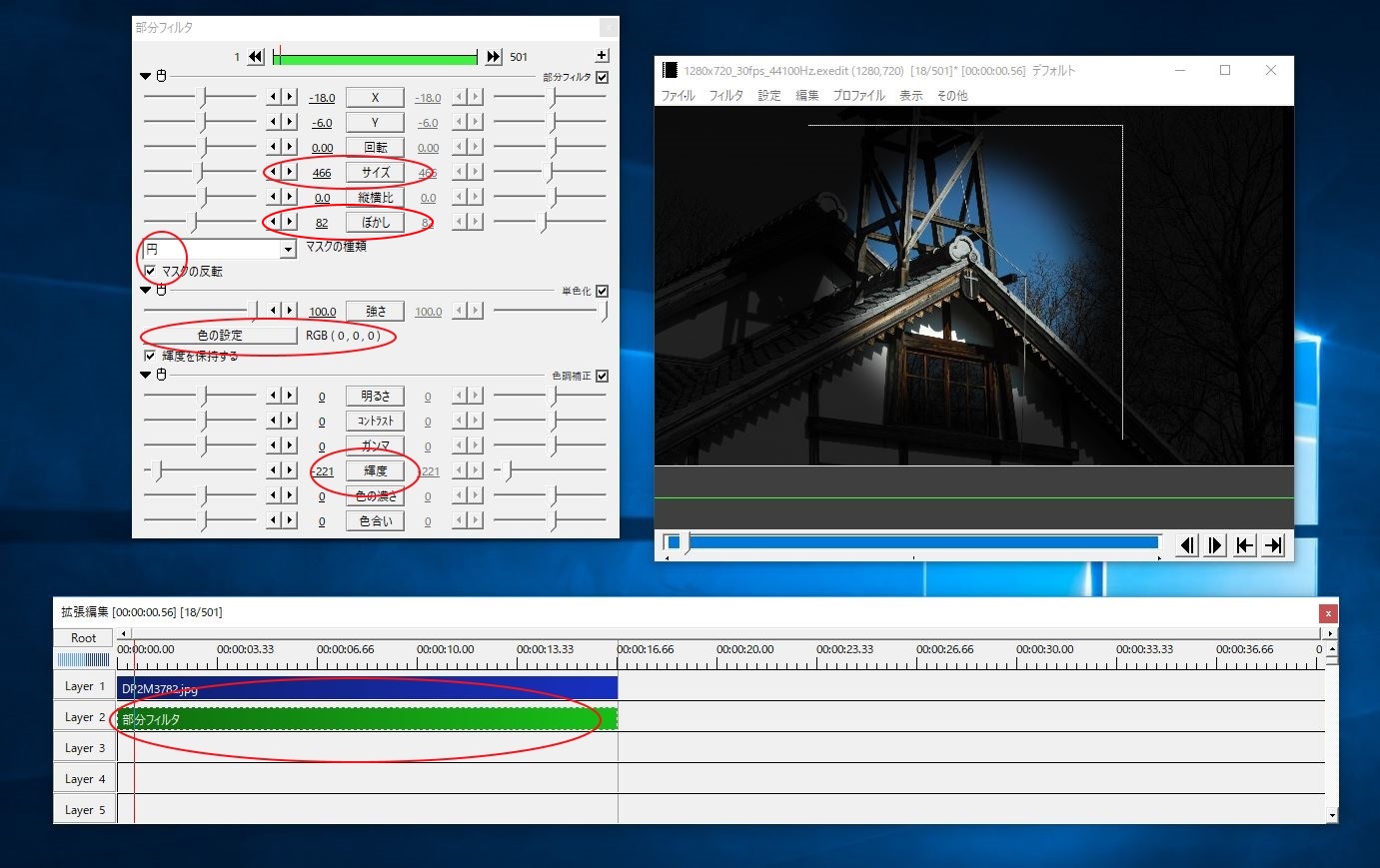
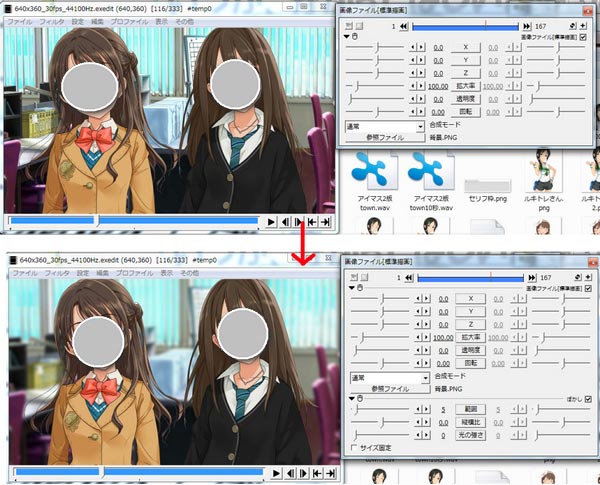
フレームバッファの方にぼかしをかけます。 範囲の値はくらいでうっすらぼけて見え、70くらいにするとすりガラスの度合いが強く出せます。 続けてマスクをかけます。 こうすることでマスクをかけた部分だけぼかしがかかった状態になります。 角丸やテキストなどマスクの種類にない形にしたい場合は、Sceneを利用してマスクの形を作成してください。 AviUtl、マスクの使い方
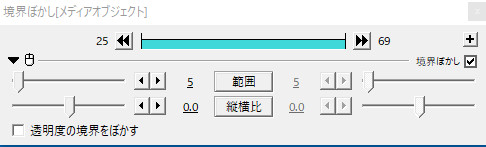
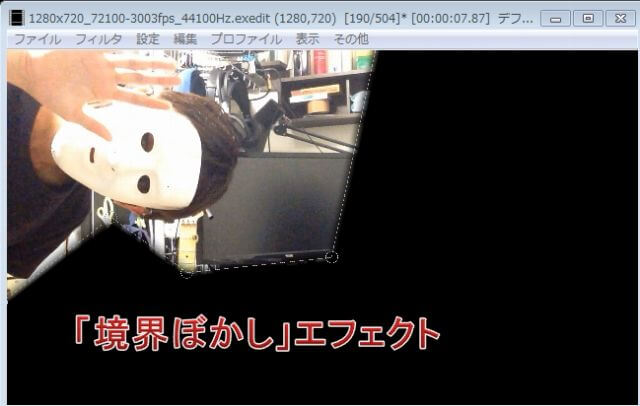
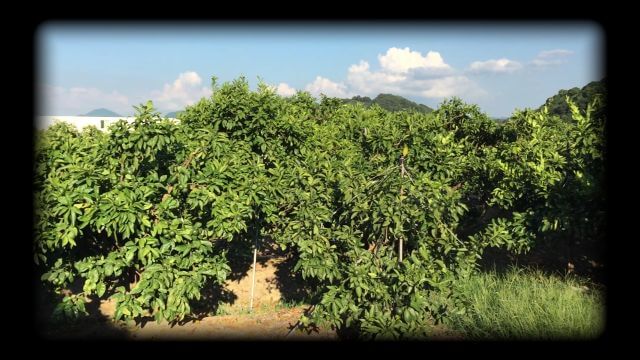
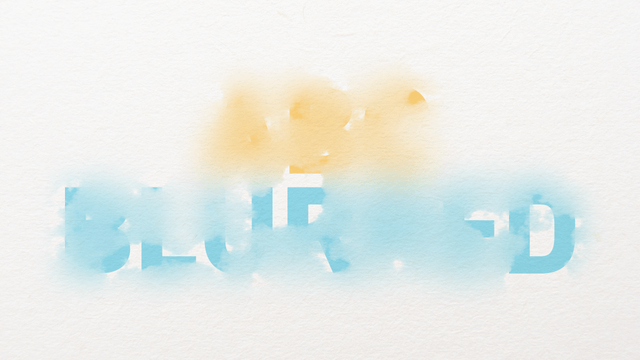
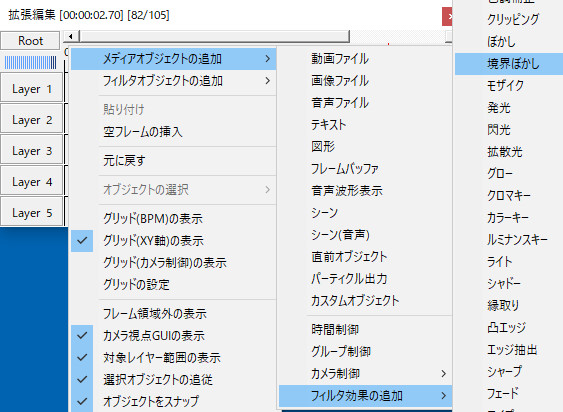
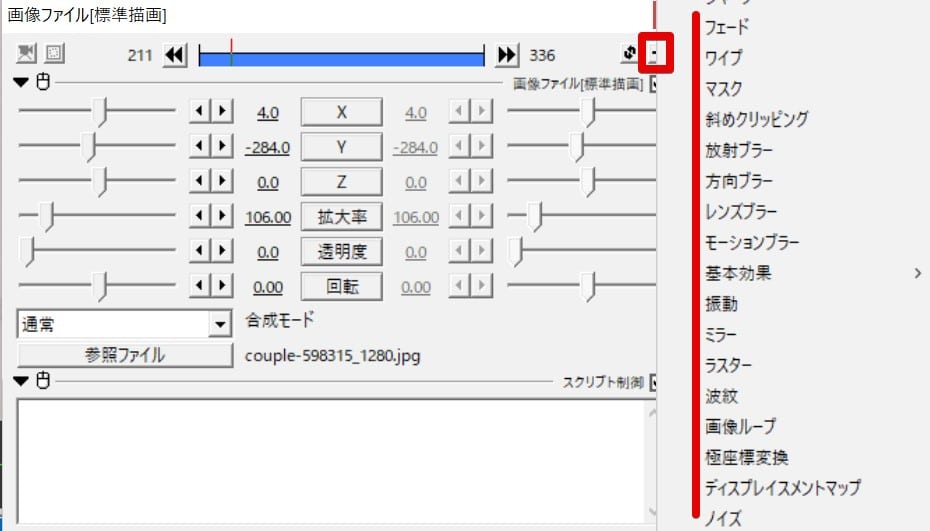
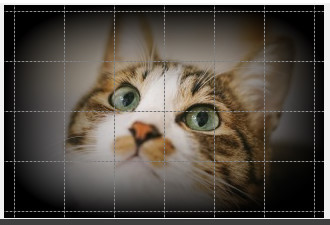
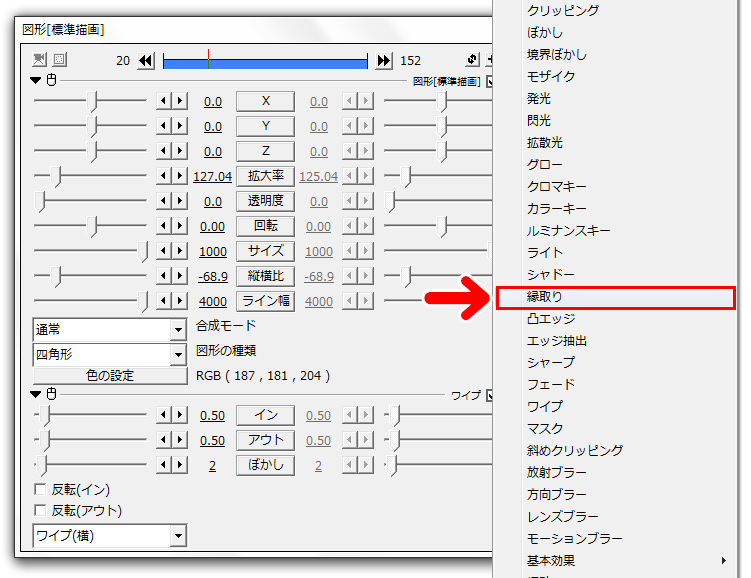
Aviutl 背景 ぼかし- AviUtl ぼかしシーンチェンジ 参考 : シーンチェンジの使い方と種類について拡張編集 境界ぼかし オブジェクトの境界線のみをぼかす事ができるエフェクト です。 範囲 オブジェクトの境界線をぼかす強さを設定できます。 0:ぼかしなし :ぼかしあり 縦横比 縦方向、横方向のみの境界をぼかす設定ができます。 ー:縦方向のみをぼかす +:横方向のみをぼかす 透明 今回はそんなAviUtl向けに配布されているスクリプトの導入手順と管理を行う方法についてまとめています ぴぃ子 AviUtlの動画編集の表現を広げたい方、配布されているスクリプトを導入したい方向けの記事になっています 本記事はAviUtl本体と拡張編集
Aviutl 背景 ぼかしのギャラリー
各画像をクリックすると、ダウンロードまたは拡大表示できます
 |  |  |
 |  |  |
 |  |  |
 |  | |
「Aviutl 背景 ぼかし」の画像ギャラリー、詳細は各画像をクリックしてください。
 |  | |
 |  |  |
 |  |  |
 |  | |
「Aviutl 背景 ぼかし」の画像ギャラリー、詳細は各画像をクリックしてください。
 |  |  |
 |  |  |
 |  |  |
 |  |  |
「Aviutl 背景 ぼかし」の画像ギャラリー、詳細は各画像をクリックしてください。
 |  |  |
 | ||
 |  |  |
 |  |  |
「Aviutl 背景 ぼかし」の画像ギャラリー、詳細は各画像をクリックしてください。
 |  |  |
 |  |  |
 |  |  |
 |  |  |
「Aviutl 背景 ぼかし」の画像ギャラリー、詳細は各画像をクリックしてください。
 |  |  |
 |  |  |
 |  | |
 |  |  |
「Aviutl 背景 ぼかし」の画像ギャラリー、詳細は各画像をクリックしてください。
 |  |  |
 |  |  |
 |  | |
 |  |  |
「Aviutl 背景 ぼかし」の画像ギャラリー、詳細は各画像をクリックしてください。
 |  |  |
 |  | |
 |  |  |
 |  |  |
「Aviutl 背景 ぼかし」の画像ギャラリー、詳細は各画像をクリックしてください。
 |  |  |
 |  |  |
 |  |
中央にピントを合わせると、前後のオブジェクトがぼけます。 こんな感じです。 手前の人物にぼかしをかけることで、奥の人物にピントを合わせたようになります。 さらにもう一工夫。 手前の人物の色を少し暗くしました。 明るさを変えることで遠近感がより強調されます。 少し調整した使用例です。 花びらも同じ原理で、手前の花びらにぼかしをかけ、明るさを落としました。 手順① AviUtlを起動して新規プロジェクトを作ります。 画像サイズは適当でいいですが、私は19×1080で作成する事にします。 手順② スクリプトを適用したい画像をタイムラインに投げ込みます。 ↑私の場合はこの画像を使用してみたいと思います
Incoming Term: aviutl 背景 ぼかし,


0 件のコメント:
コメントを投稿